Auf dieser Seite findest Du nützliche Tipps & Tricks für mehr Effizienz und Zeitersparnis bei deinen täglichen Analysen.
Bulksuche – Mehrere PZNs in einem Zug eingeben
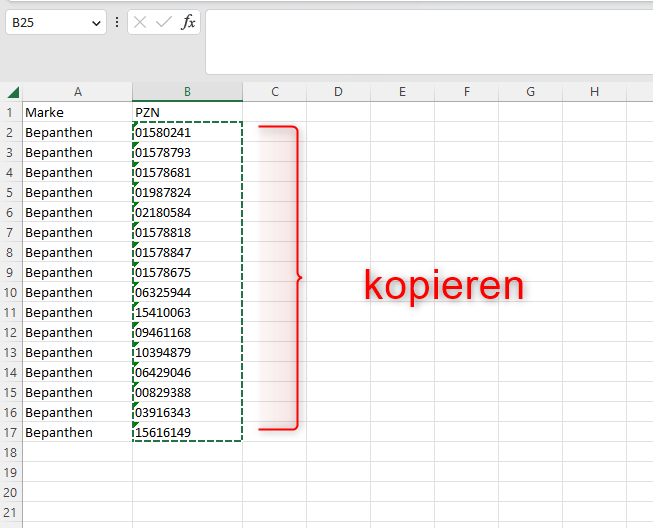
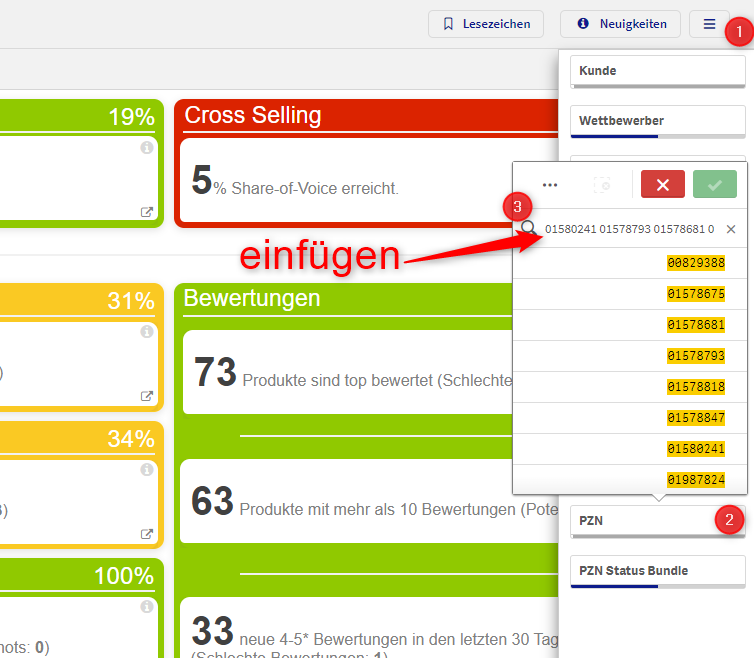
PZNs einzeln manuell einzugeben kann bei größeren Mengen sehr zeitintensiv sein. Deshalb gibt es in Smile die Möglichkeit mehrere PZNs in einem Zug in die Suche einzugeben. Dabei müssen lediglich die gewünschten PZNs aus Deiner Datei kopiert und ins PZN Suchfeld im Menü eingegeben werden.
So geht’s:
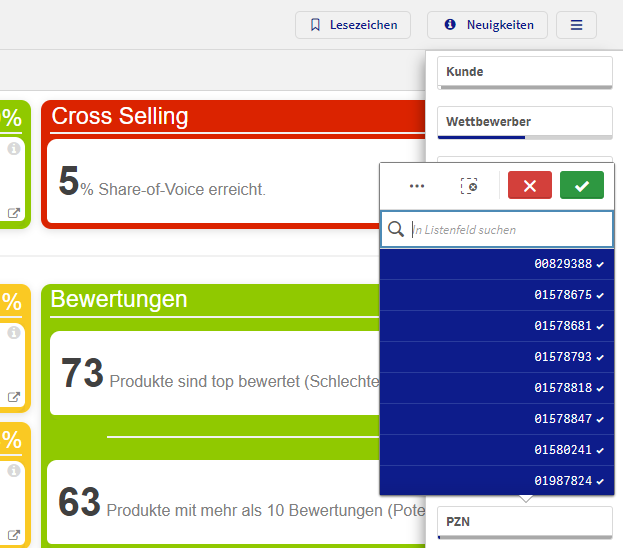
Nun werden alle eingefügten PZNs gelb markiert. Nach Eingabe der “Enter” Taste werden alle eingefügten PZNs als Selektion gefiltert:
Lesezeichen
Lesezeichen bieten sich für wiederkehrende Analysen hervorragend an. Der große Vorteil besteht dabei die Selektionen einmalig aufzusetzen und abzuspeichern. Sobald dies geschehen ist, kann das Lesezeichen immer wieder mit den gespeicherten Filterungen aufgerufen werden. So geht’s:
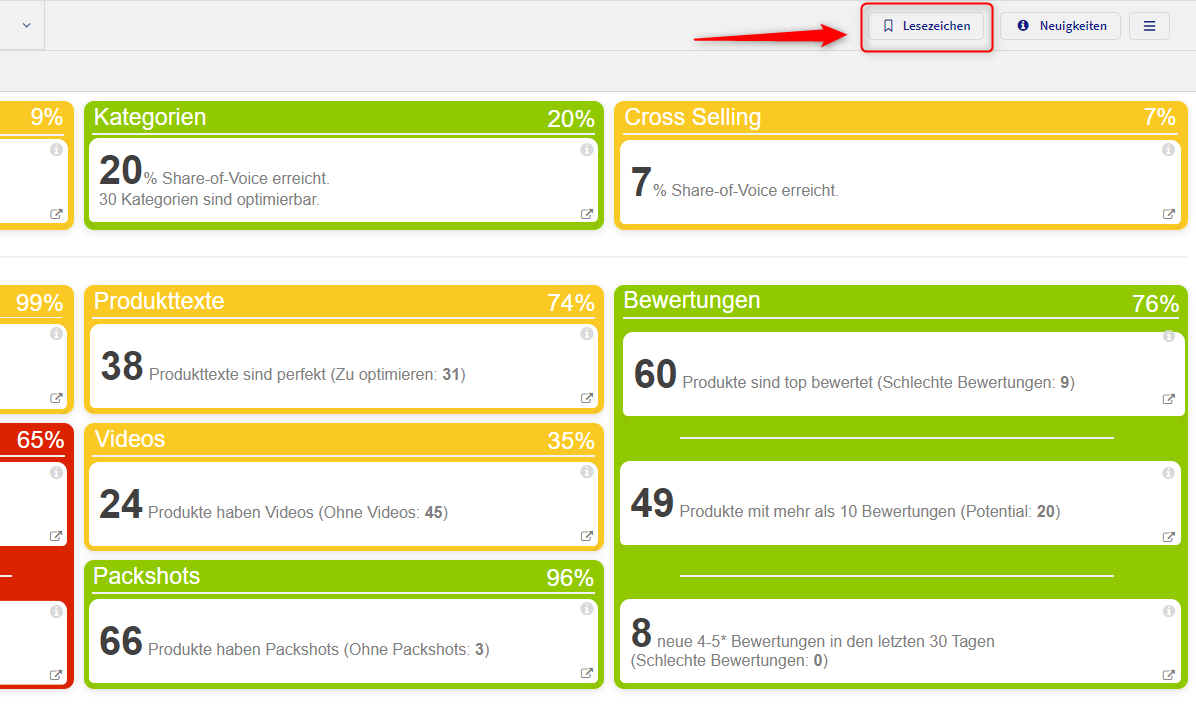
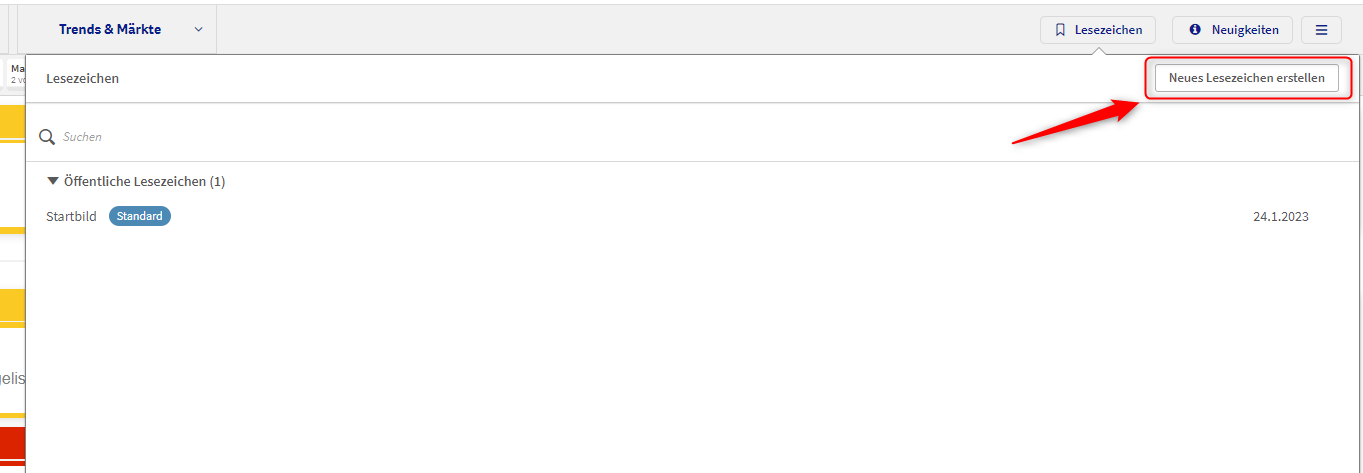
Auf jedem Sheet rechts oben befindet sich der Button “Lesezeichen”. Sobald die zu speichernde Ansicht mit gewünschten Filterungen erreicht ist, klicke bitte auf “Lesezeichen”:
Es öffnet sich ein Fenster, in dem einerseits bereits bestehende Lesezeichen zu sehen sind, andererseits die Option ein neues Lesezeichen zu erstellen gegeben ist. Bitte auf “Neues Lesezeichen erstellen” klicken.
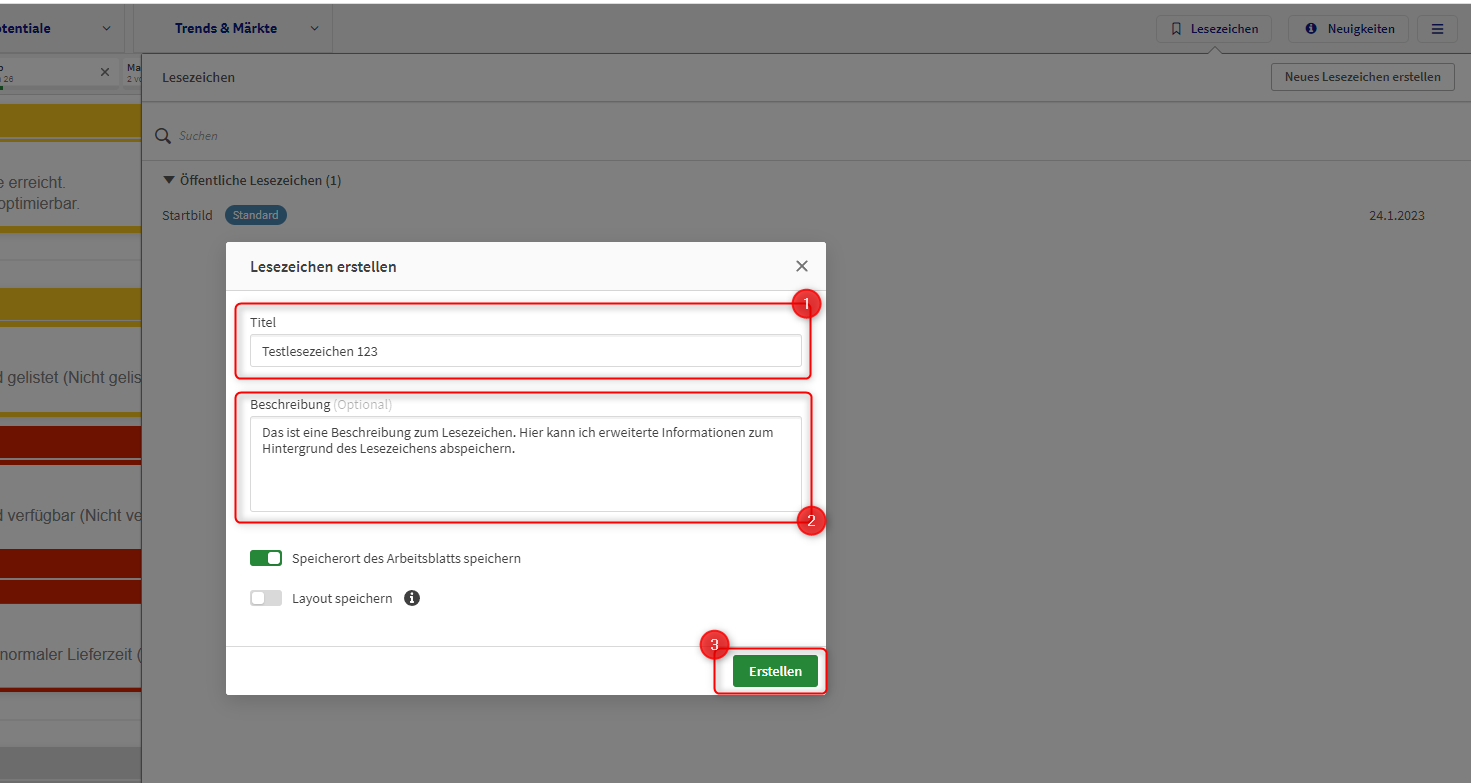
Sobald sich das neue Fenster öffnet, können wir Informationen wie Titel und Beschreibung zum Lesezeichen eintragen. Im unteren Beispiel wird unser Lesezeichen (1) “Testlesezeichen 123” heißen. In der optionalen Box (2) Beschreibung können zusätzliche Informationen zum Lesezeichen hinzugefügt werden. Das ist dann sinnvoll, wenn der Titel zu lang werden sollte oder um den Kontext im späteren Zeitpunkt schneller zu erschließen. Mit Klick auf den (3) “Erstellen” Button wird das Lesezeichen als Draft erstellt.
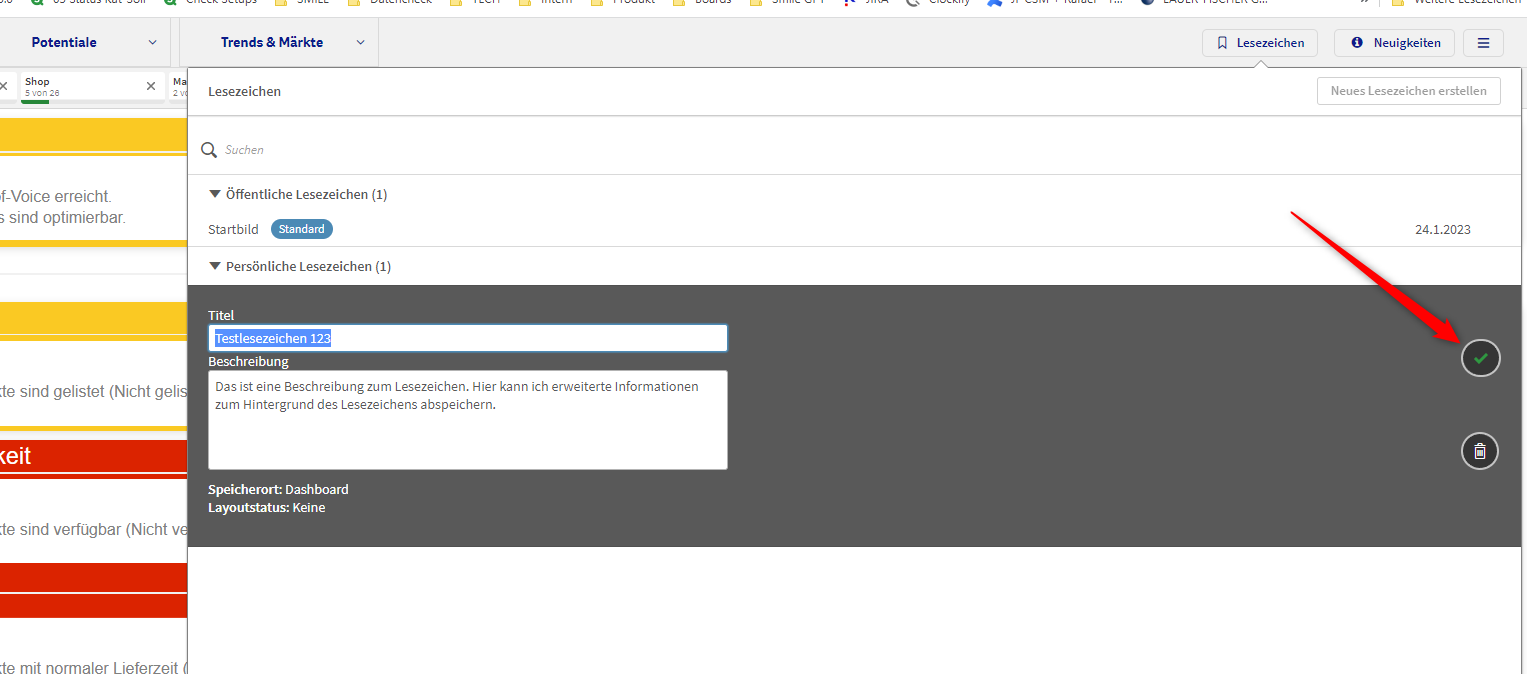
In diesem Schritt können noch letzte Änderungen vorgenommen werden. Wenn alle Informationen korrekt sind, bitte auf den Haken klicken und das Lesezeichen wird unter “persönliche Lesezeichen” abgespeichert.
Eine Bearbeitung der gespeicherten Lesezeichen ist nur bedingt möglich. Anders als die Filterungen können Titel und Beschreibung auch im nachhinein angepasst werden. Möchtest Du das Lesezeichen durch neue Filterungen erweitern bzw. reduzieren, solltest du ein neues Lesezeichen angelegen.
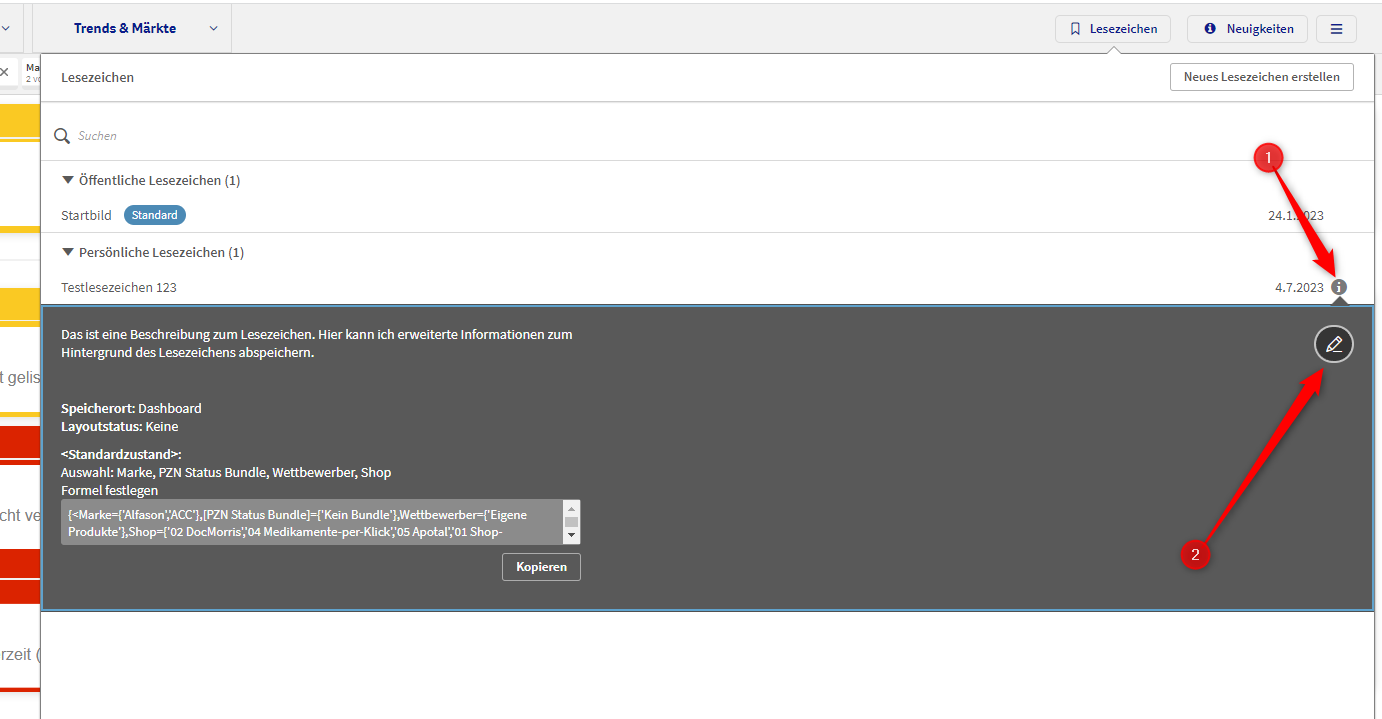
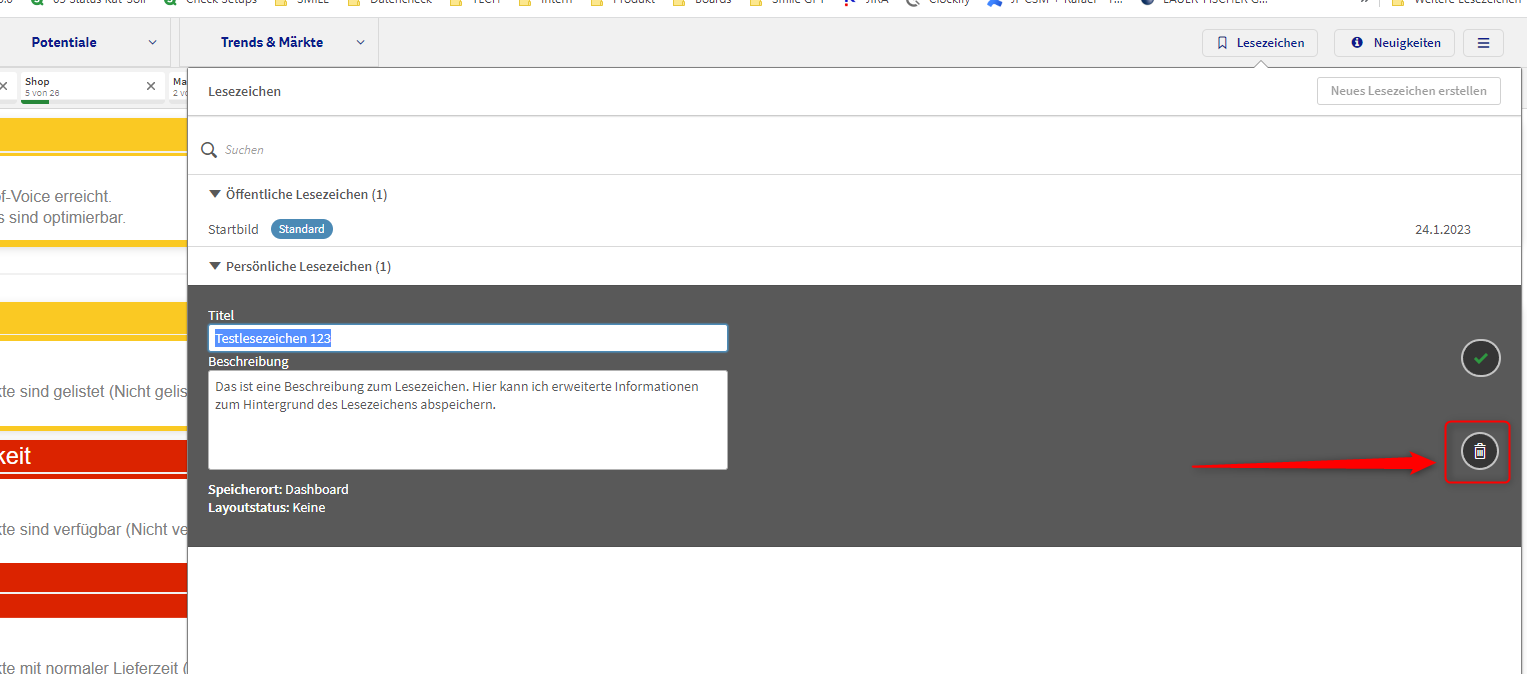
Um das bestehende Lesezeichen zu löschen, bitte in der Lesezeichenliste auf den (1) Infobutton des Lesezeichen und anschließend auf den (2) Bearbeitungsbutton klicken:
Im letzten Schritt kann das Lesezeichen mit Klick auf den Papierkorb gelöscht werden:
Schritt vor und Schritt zurück
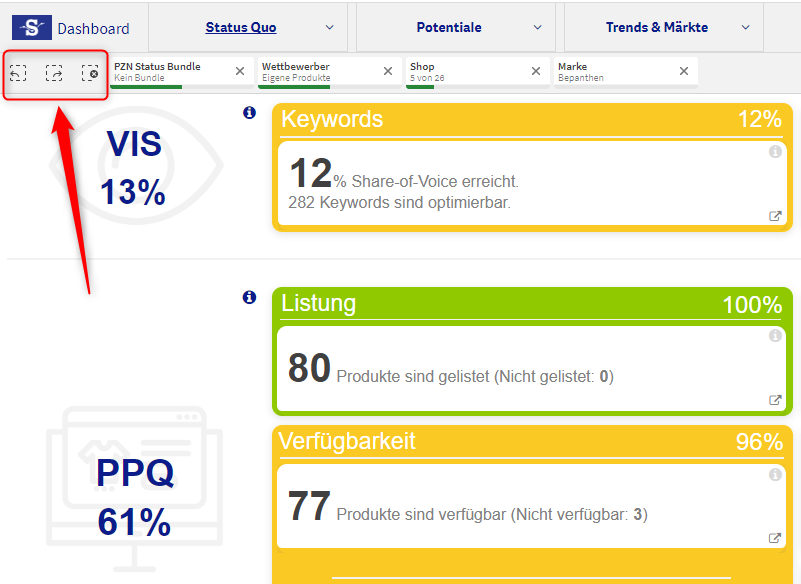
Möchtest du die zuletzt vorgenommenen Filterungen rückgängig machen und anschließend vorwärts zum Ursprung zurückkehren, kannst du die Buttons oben links benutzen:
Bitte beachten, dass diese Funktion nur für die Filterungsabfolge greift und nicht jede Klickabfolge reproduziert. Beispiel: User befindet sich im Status Quo Dashboard, springt auf Trends & Märkte und gelangt anschließend auf die Preistrends. Diese Buttons werden anders als die üblichen Browser “Rückgängig-Funktion” die User nicht zurück zum Status Quo Dashboard führen!
Spalten verschieben und anpinnen
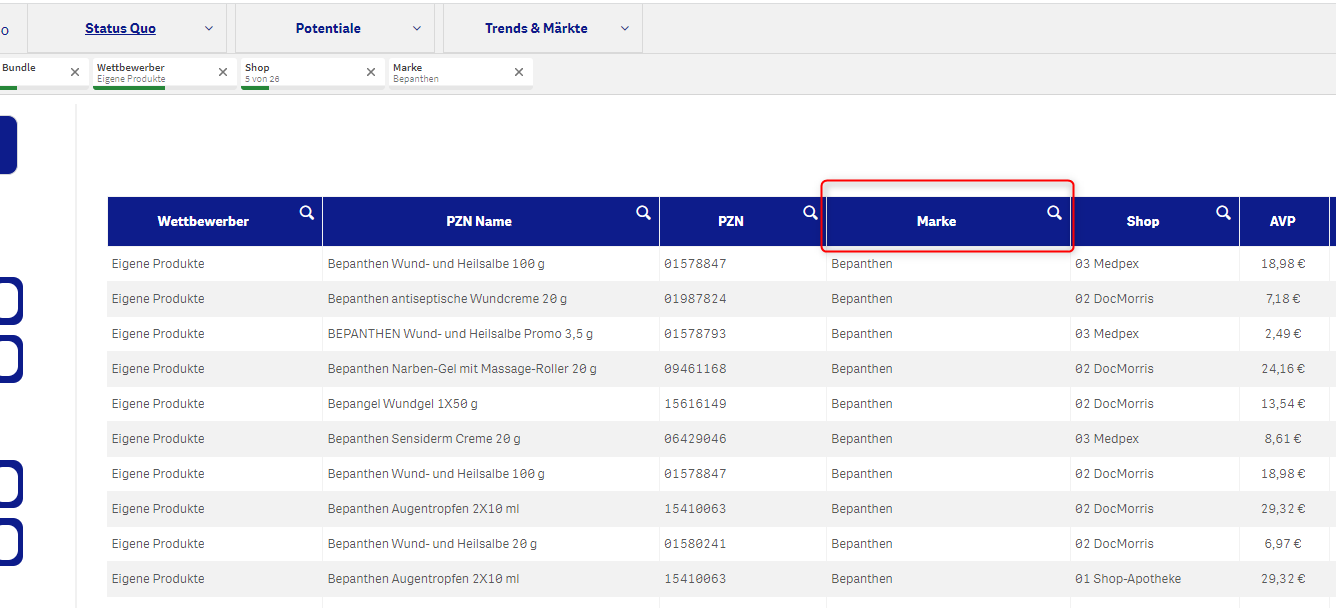
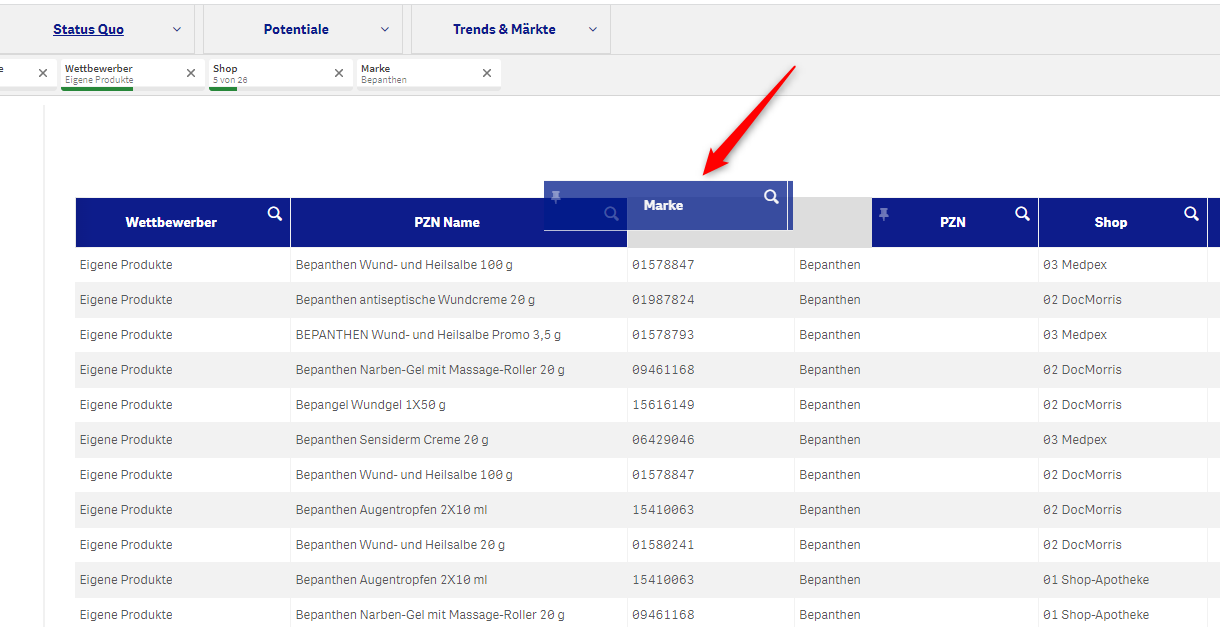
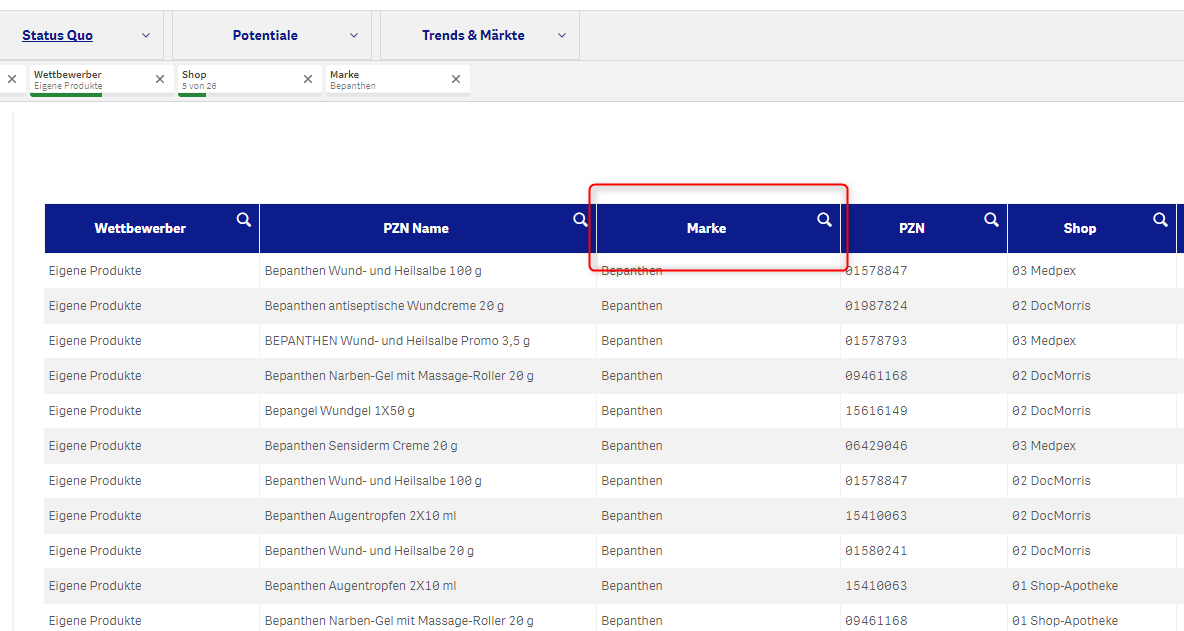
Möchtest du einen Tabellenexport erstellen, doch die Spaltenreihenfolge passt noch nicht? Mit der flexiblen Verschiebungsfunktion kannst du deine Spalten beliebig anordnen. Halte dabei die Spalte im blauen Bereich gedrückt und schiebe sie in die gewünschte Stelle. Beim Loslassen wird die Spalte verschoben:
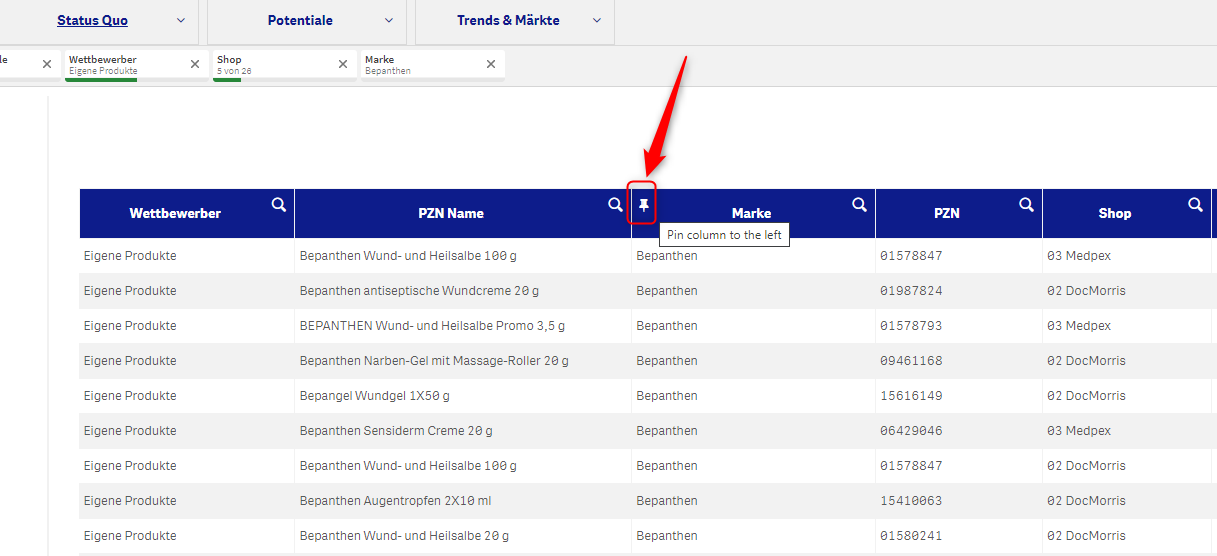
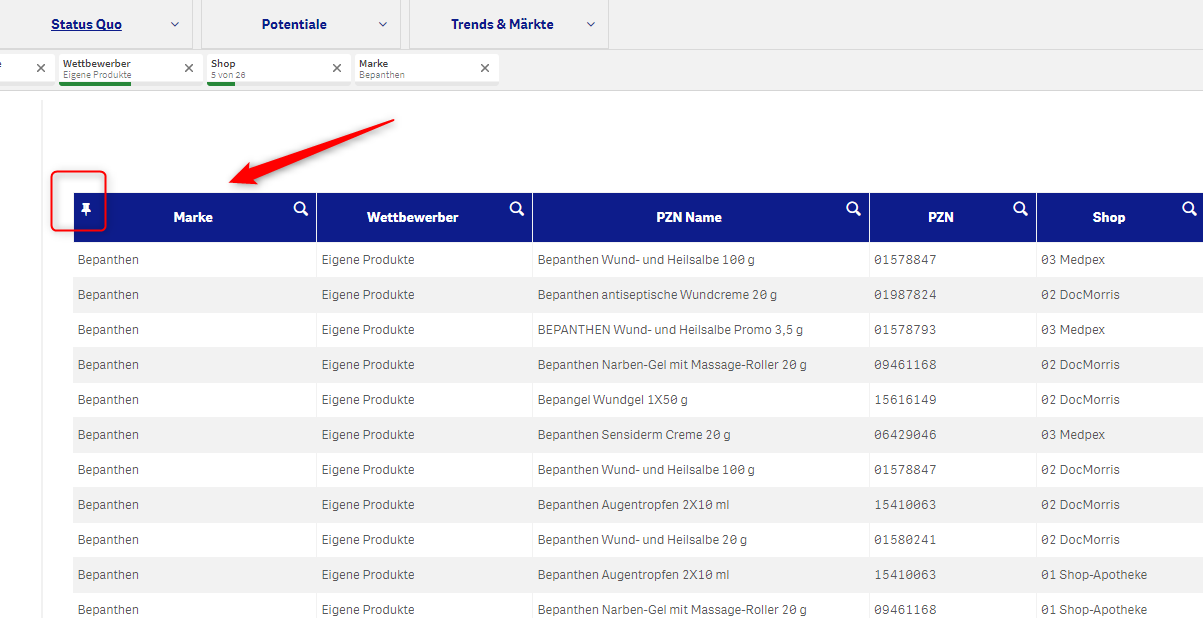
Möchtest du eine bestimmte Spalte ganz am Anfang der Tabelle platzieren, hilft dir die Funktion “anpinnen”. Klicke dafür einfach auf das “Pinnen” Zeichen im blauen Bereich der jeweiligen Spalte: