Im Bereich Trends & Märkte können User analysieren, wie sich die Online Performance der ausgewählten Brands im Zeitverlauf entwickelt. Die mehrmals erhobenen Tagesdaten aus dem Status Quo-Bereich werden hier auf Monatsebene hochaggregiert. Anders als im Status Quo, werden hier Monats- bzw. Quartalsentwicklungen abgebildet:
Trends & Märkte teilt sich analog zu Status Quo in 5 Bereiche auf: Dashboard, VIS, PPQ, Preise, Self Service (s. Navigationsleiste). Darüber hinaus ist hier ein zusätzlicher Bereich “KPI-Vergleich” vorhanden.
Dashboard
Die Dashboardansicht in T&M teilt sich in unterschiedliche Bereiche auf und gibt Informationen über die Performanceverläufe der Smile KPIs. Diese Ansicht eignet sich sehr gut, um schnell auf einem Blick Trends zu erkennen.
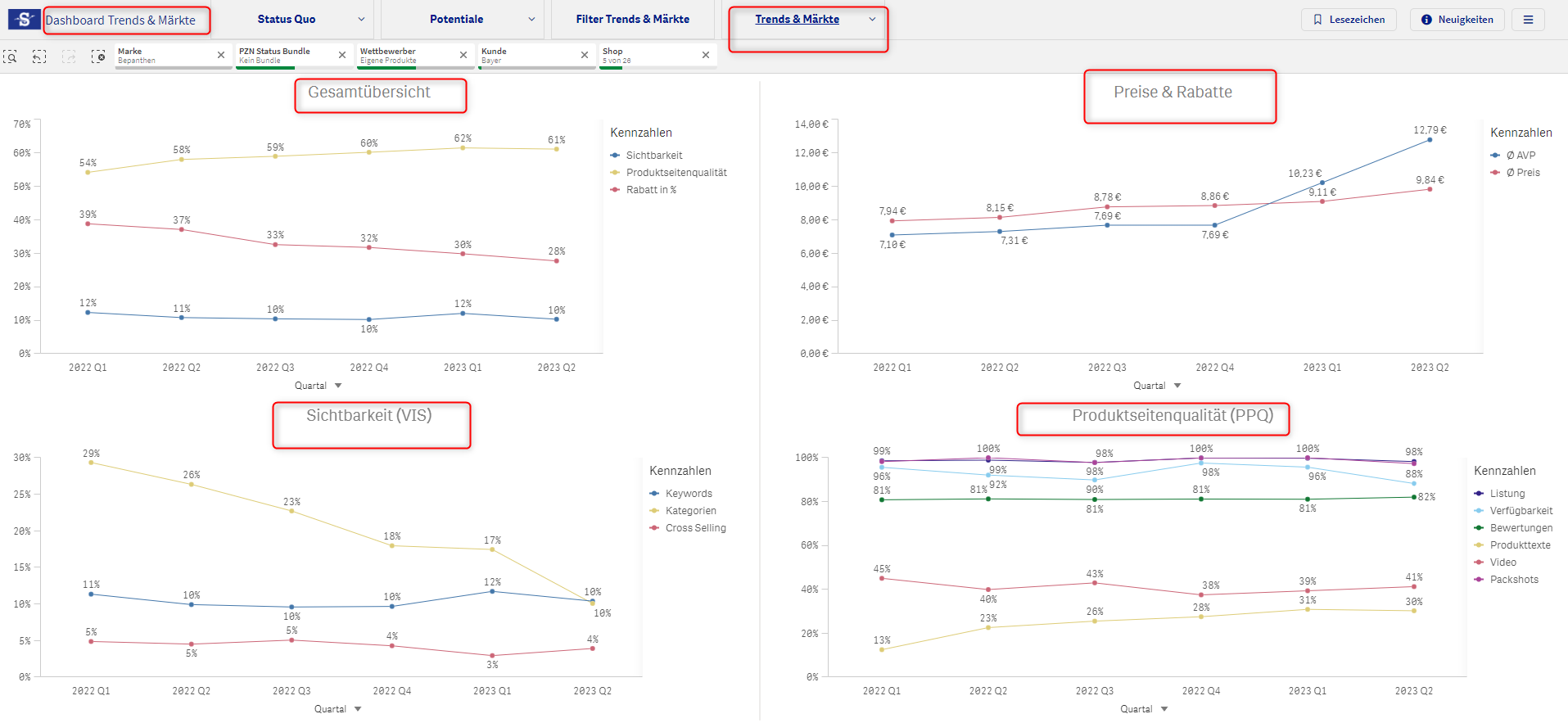
Vier Analysen sind im Dashboard möglich:
- In der Gesamtübersicht ist die monatliche Entwicklung der KPIs VIS, PPQ und Rabatte zu sehen
- Die Übersicht Preis & AVP zeigt die Shoppreis- bzw. AVP-Entwicklung der ausgewählten Brands
- In den unteren zwei Diagrammen sind jeweils die Verläufe von Komponenten der KPIs VIS & PPQ zu sehen
Lesebeispiele: - Marke Bepanthen hat in den Top 5 Online Apotheken eine negative Rabattentwicklung von Q1 22 – Q2 23. Das hängt mit den steigenden Preisen (Diagramm Preise) zusammen.
- Marke Bepanthen hat in den Top 5 Online Apotheken eine positive PPQ Entwicklung von Q1 22 – Q2 23. Das hängt mit den steigenden Preisen (Diagramm Preise) zusammen. Die positive Entwicklung der Produkttexte könnte hierfür die Ursache sein.
Aufbau Trends & Märkte
Das Layout für VIS, PPQ und Preis ist statisch und für alle KPIs gleichermaßen in folgende Bereiche aufgeteilt:
- Trend
- Vergleich
- KPI-Tabelle
Trend (VIS-PPQ-Preise)
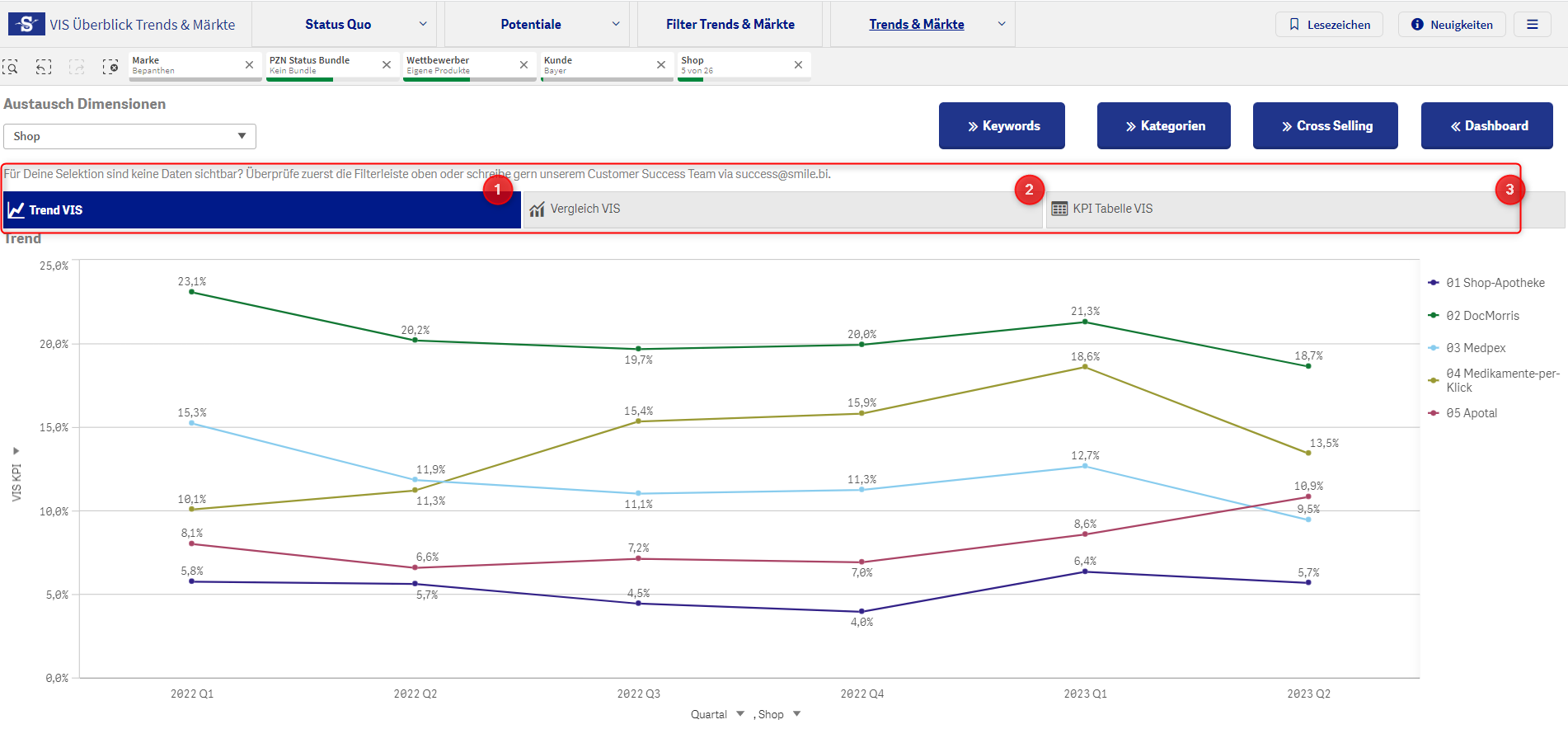
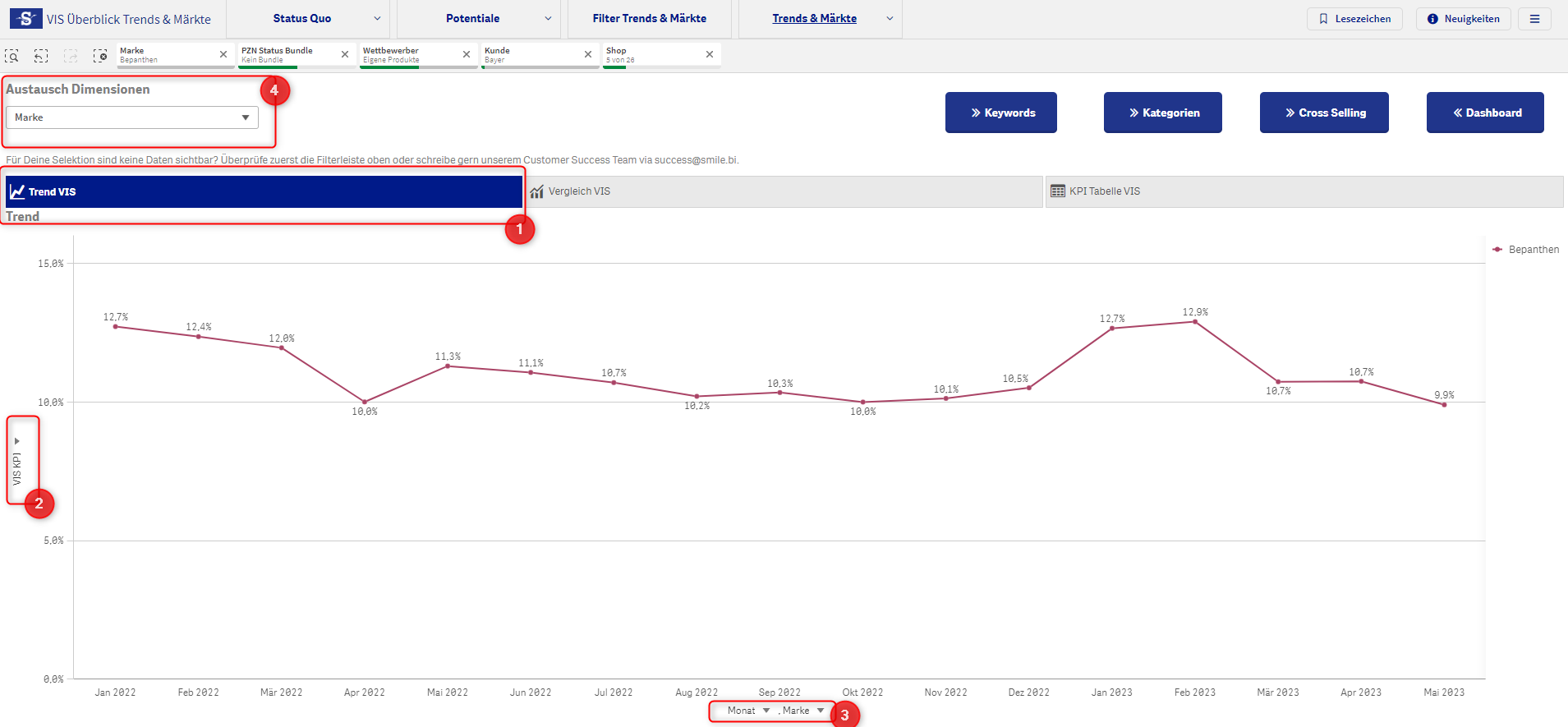
Die Trendübersicht gibt den zeitlichen Performanceverlauf der ausgewählten KPIs an. Im unteren Beispiel befinden wir uns in der VIS-Überblick Ansicht und schauen uns die relative VIS KPI in % an (2). In diesem Reiter sind weitere Optionen auswählbar, wie bspw. die absoluten Kontaktwerte, die kumuliert über die Keywords, Kategorien oder Cross Selling erreicht werden. Ein weiterer Reiter ermöglicht eine Darstellung nach Quartalen (3).
Die untere Grafik zeigt den VIS-Verlauf der Marke Bepanthen in den selektierten Top 5 Shops, im monatlichen Rhythmus von Januar 22 bis heute. Da wir die Dimension Marke in der Auswahl haben, sehen wir den Performanceverlauf der 5 Shops aggregiert als eine Linie “Marke”.
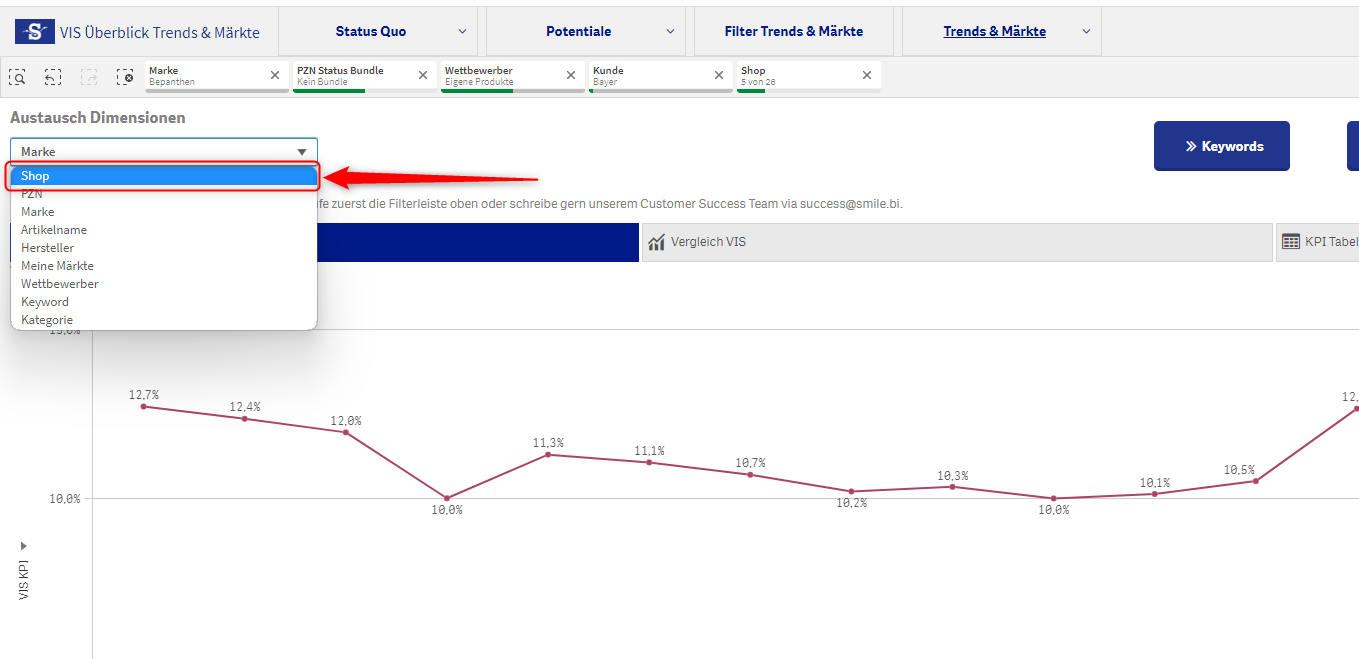
Im Bereich Austausch Dimension sind weitere Optionen verfügbar. Mögliche Analysedimensionen sind Shop, PZN, Marke, Artikelname, Hersteller, Wettbewerber, Keyword und Kategorie. Möchte man bspw. wissen, wie die Performance der Brand Bepanthen in den einzelnen Shops ist, kann man ganz einfach die Dimension auf “Shop” ändern. Vorausgesetzt es ist eine Brand ausgewählt. Bei Auswahl von mehreren Brands ist die Dimension zwar ebenfalls auswählbar, aber die KPIs werden verfälscht, da die zwei ausgewählten Brands zusammengefügt werden und die Performanceverläufe der Shops würden für beide Marken kumuliert gelten.
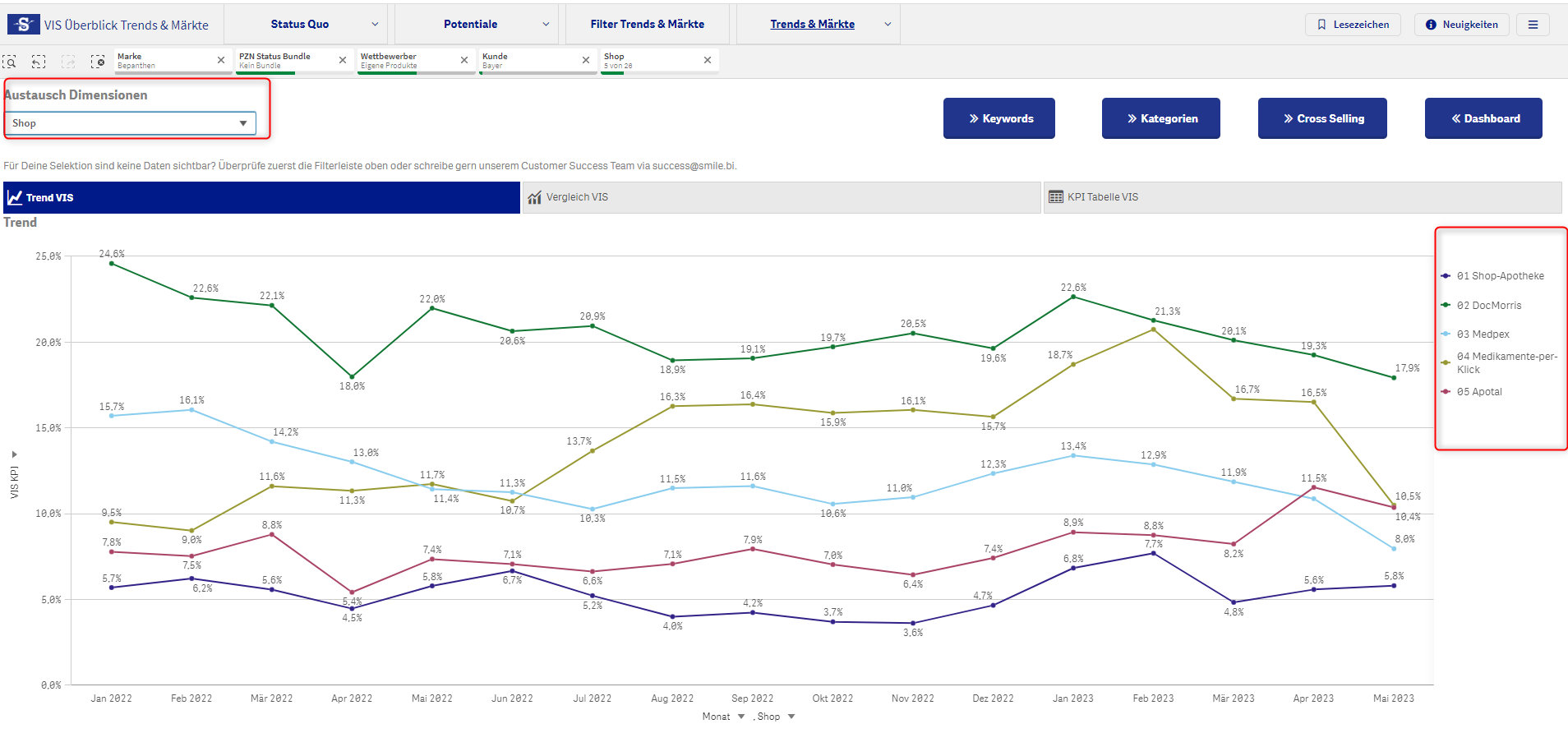
Nun sehen wir den Sichtbarkeitsverlauf der Marke Bepanthen aufgeteilt in Shops.
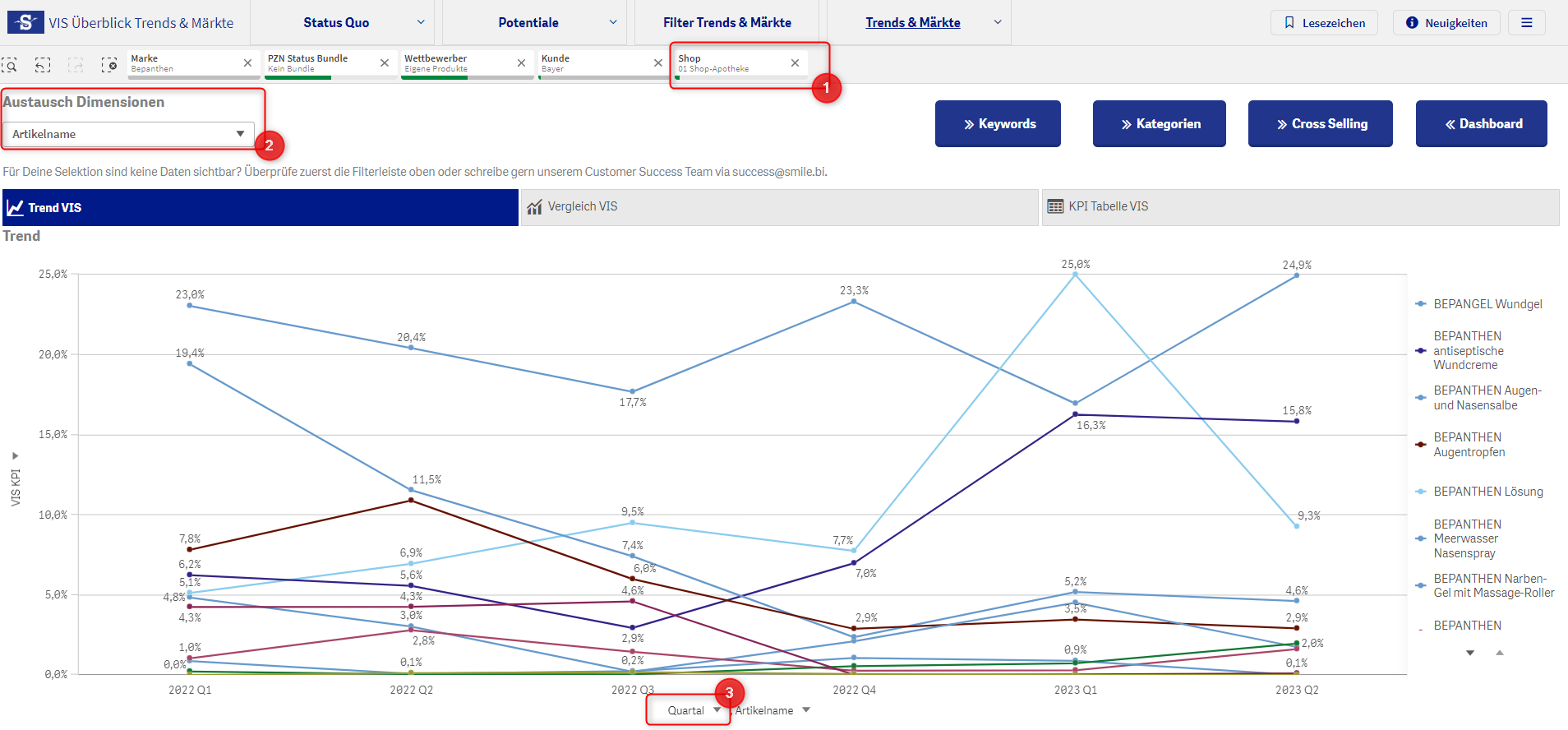
Möchte man bspw. die Quartal-VIS-Performance der einzelnen Bepanthen Artikeln in einem einzigen Shop untersuchen, kann man wie folgt vorgehen: Filterung nach einem Shop (1) und die Dimension “Artikelnamen” auswählen (2). Anschließend den unteren Reiter von Monat auf “Quartal” umstellen (3):
Vergleich (VIS-PPQ-Preise)
Die Vergleichsansicht ermöglicht in einer Balkendiagrammdarstellung eine kumulierte Sicht auf die Performance in den ausgewählten Shops. Dargestellt werden in der x-Achse die Shops, die (hier) als Dimension ausgewählt sind. In der y-Achse sind Prozentwerte der (hier) VIS-KPI und deren Komponenten auf einem Blick abgebildet.
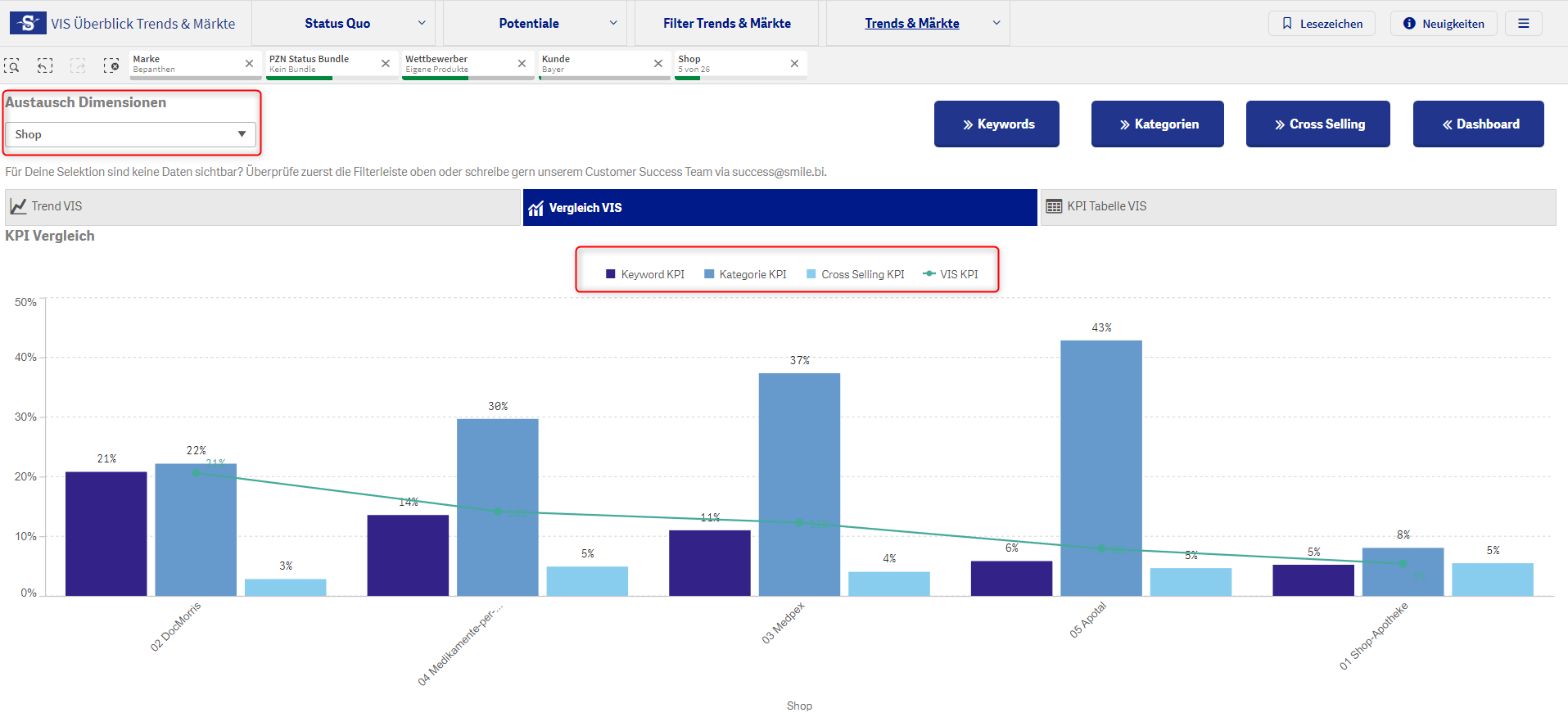
Diese Übersicht gibt es nur im Bereich “Überblick” der VIS-, PPQ- und Preis KPI. Eine zeitliche Eingrenzung ist im Diagramm direkt nicht möglich und muss über das allgemeine Filtermenü eingestellt werden. Falls kein Zeitraum ausgewählt wird, zeigt das Diagramm kumulierte Werte über alle in Smile aktuell vorhandenen Daten an: Das aktuelle Jahr und das vollständige letzte Jahr.
Smile Tipp:
Nutze diese Ansicht, um anhand von MyMarkets Wettbewerbsvergleiche zu machen. Selektier dabei einen Markt und wähle als Dimension “Marke”. Achte dabei, dass du einzelne Shops in der Filterung auswählst, wenn du die Performance für einen bestimmten Shop analysieren möchtest. Wenn mehrere Shops ausgewählt sind, werden aggregierte Werte über die ausgewählten Shops angezeigt.
KPI-Tabelle (VIS-PPQ-Preise)
Die KPI-Tabelle dient als Mastertabelle umfasst alle im Bereich “Trends” abgebildeten Daten in Tabellenform:
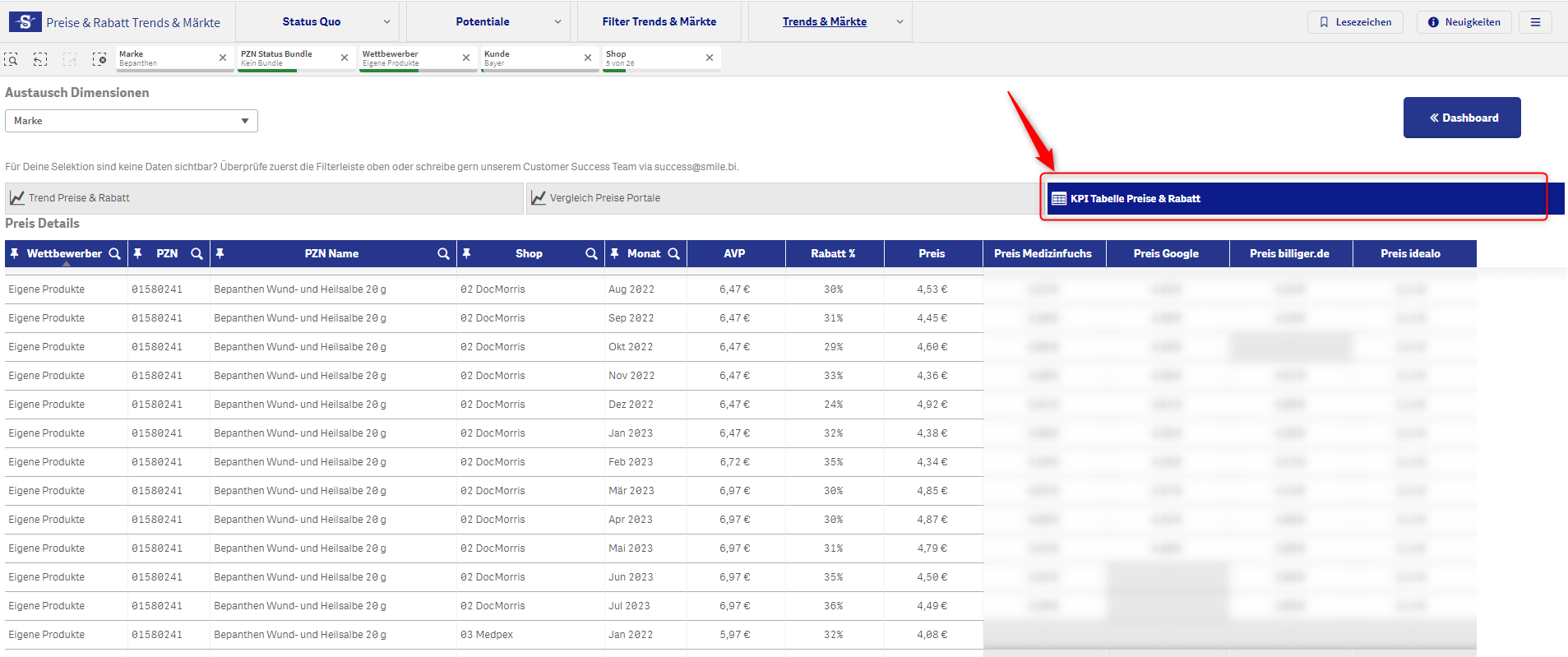
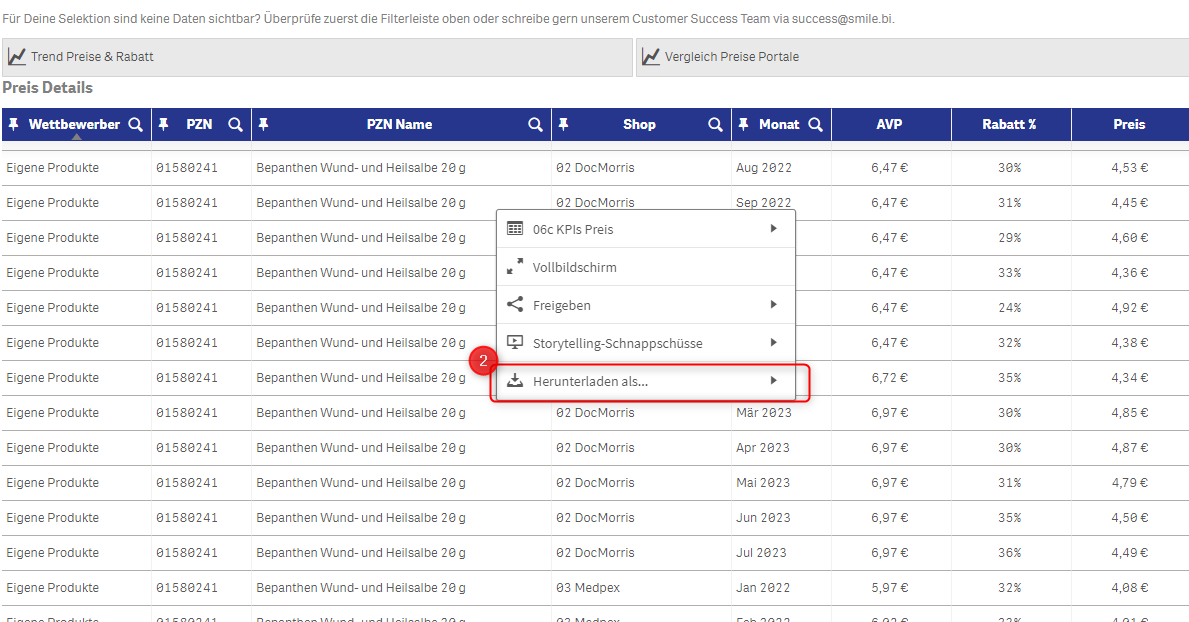
Diese Ansicht ist ideal, um Exporte zu generieren und weitere Bearbeitungen bspw. über Excel zu durchführen. Dabei reicht ein (1) Rechtsklick auf die Tabelle …
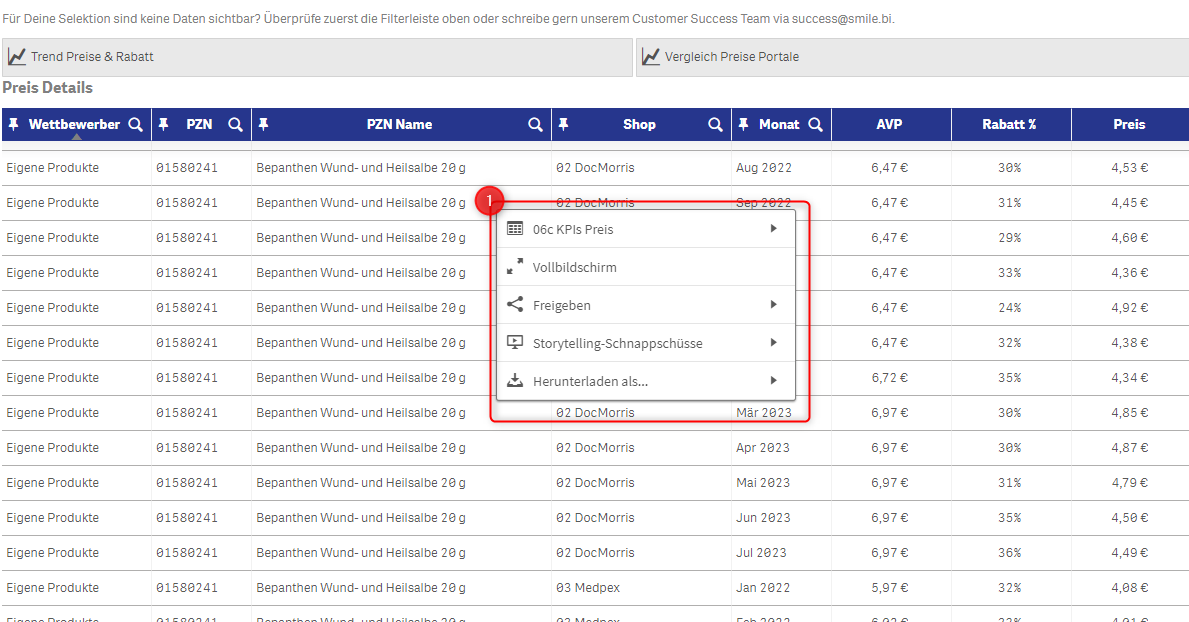
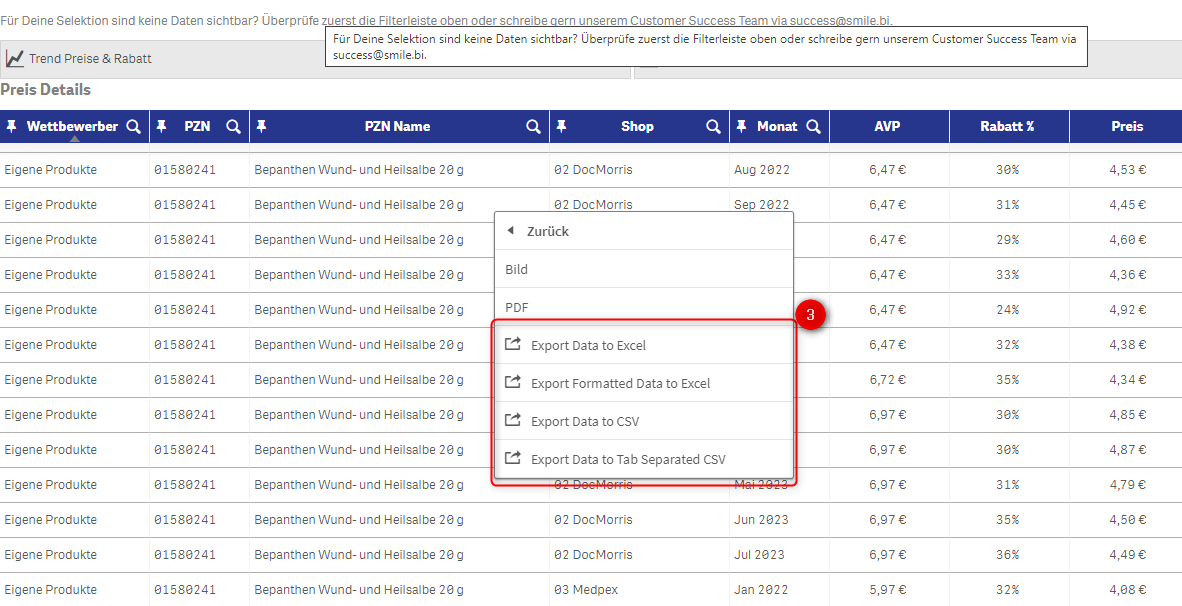
… und ein weiterer Klick auf (2) “Herunterladen als”, um auf die Exportfunktionen zu geladen und die Daten zu exportieren (3):